
Entrar a Llave10 e instalarla en el celular
Cómo iniciar sesión la primera vez, cambiar tu clave y dejar Llave10 como app en el celular.
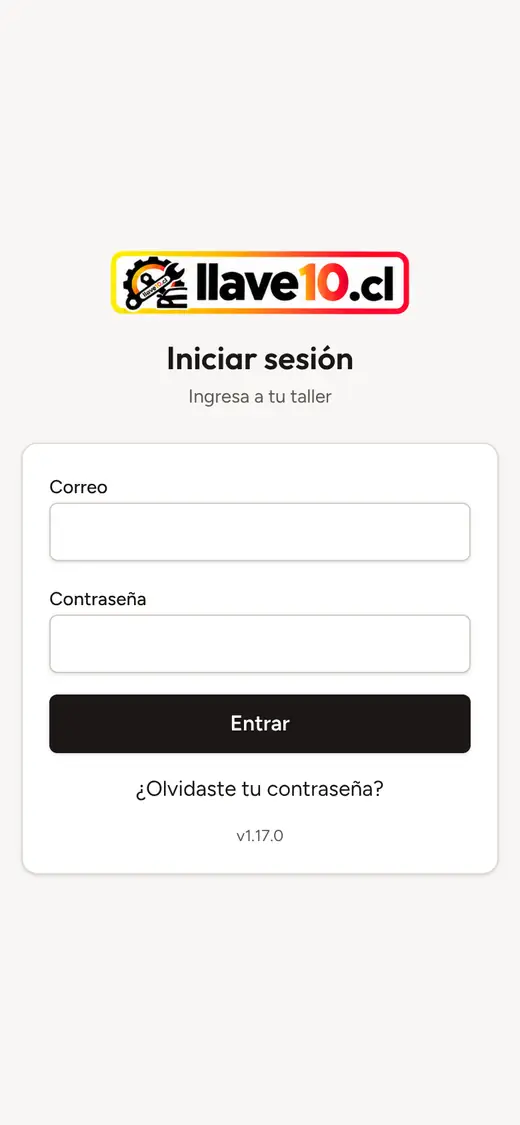
- 1Abre app.llave10.cl en el navegador del celular o del computador.
- 2Escribe tu correo y la clave inicial que te enviamos. Toca el ojito para ver lo que escribes.
- 3La primera vez la app te pide crear tu propia clave. Elige una que recuerdes.
- 4Listo: entras directo a la pantalla para recibir un auto.
Instalarla como app (recomendado)
- Android (Chrome): toca el menú ⋮ arriba a la derecha → Agregar a la pantalla principal (o Instalar app).
- iPhone (Safari): toca el botón Compartir (cuadrado con flecha) → Agregar a inicio.
- Queda un ícono de Llave10 como cualquier app y se abre a pantalla completa.
- Al entrar desde el celular aparece un aviso Instala Llave10: toca Instalar y sigue los pasos.
Configura tu taller el primer día
Lo mínimo para partir: datos de la empresa, horario, técnicos y usuarios. Toma 10 minutos.
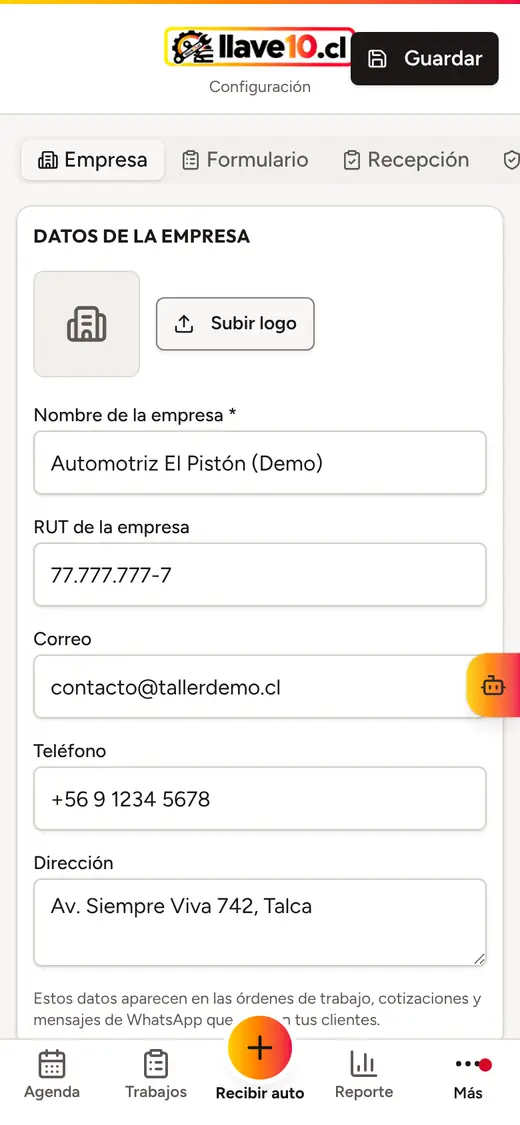
- 1Más → Configuración → Empresa: sube tu logo y completa nombre, RUT, correo, teléfono y dirección. Estos datos salen en los PDF y mensajes que recibe el cliente.
- 2Configuración → Agenda: marca tus días y horario de atención, cuántos autos atiendes al mismo tiempo y la colación.
- 3Más → Técnicos: agrega a tus mecánicos con su % de comisión y un color.
- 4Más → Usuarios: crea un usuario para cada persona que use la app y elige qué secciones ve.
- 5Más → Catálogo (opcional): carga tus servicios y repuestos más usados con su precio, así no los escribes cada vez.
Cómo moverse por la app
La barra de abajo, el menú Más y el asistente con IA.
En el celular tienes una barra fija abajo con lo que más se usa:
- Agenda: citas del taller (el número rojo son las citas de hoy sin marcar).
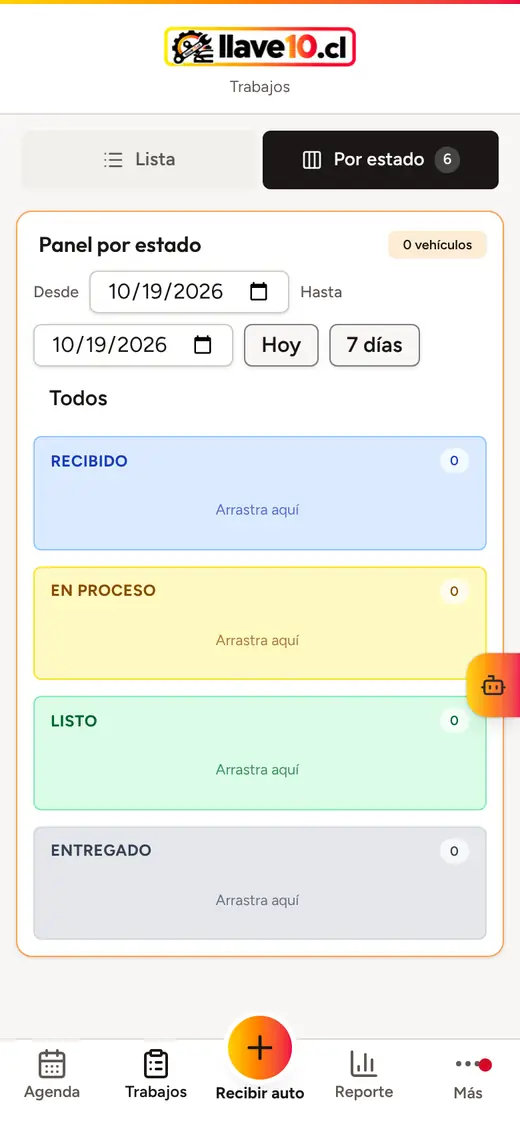
- Trabajos: todos los autos que han entrado, en lista o por estado.
- (+) Recibir auto: el botón grande del centro. Abre un trabajo nuevo.
- Reporte: ventas y ganancias.
- Más: todo lo demás (Gastos, Clientes, Vehículos, Catálogo, Cotizaciones, Cobros, Herramientas, Técnicos, Usuarios, Configuración, ayuda y tu cuenta).
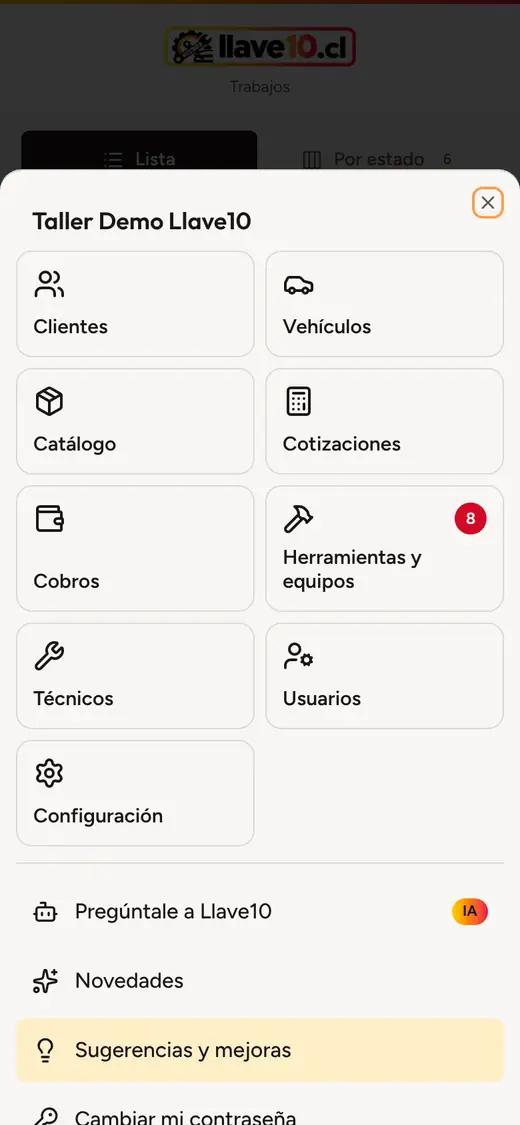
En el computador o tablet las mismas secciones están en el menú de la izquierda, con el botón Recibir auto arriba. Ahí Gastos aparece entre Trabajos y Reporte.
Algunas secciones pueden no aparecer: depende del plan del taller y de los permisos que el dueño le dio a cada usuario.
Recibir un auto (nuevo trabajo)
Patente, datos del cliente y motivo de ingreso. Es la pantalla principal de la app.
- 1Escribe la patente y toca Buscar.
- 2Si el auto ya vino antes, se cargan solos los datos del último trabajo (cliente, marca, modelo, año).
- 3Si es nuevo, Llave10 consulta el registro y completa marca, modelo y año, y si están vacíos el nombre y RUT del dueño. Confírmalos con el cliente.
- 4Revisa la fecha, el estado (RECIBIDO) y elige el técnico a cargo.
- 5Completa nombre del cliente (obligatorio), RUT, teléfono, kilometraje y motivo de ingreso.
- 6Si quieres, sube hasta 10 fotos y anota observaciones internas (el cliente no las ve).
- 7Toca Guardar. El trabajo queda con su número de folio.
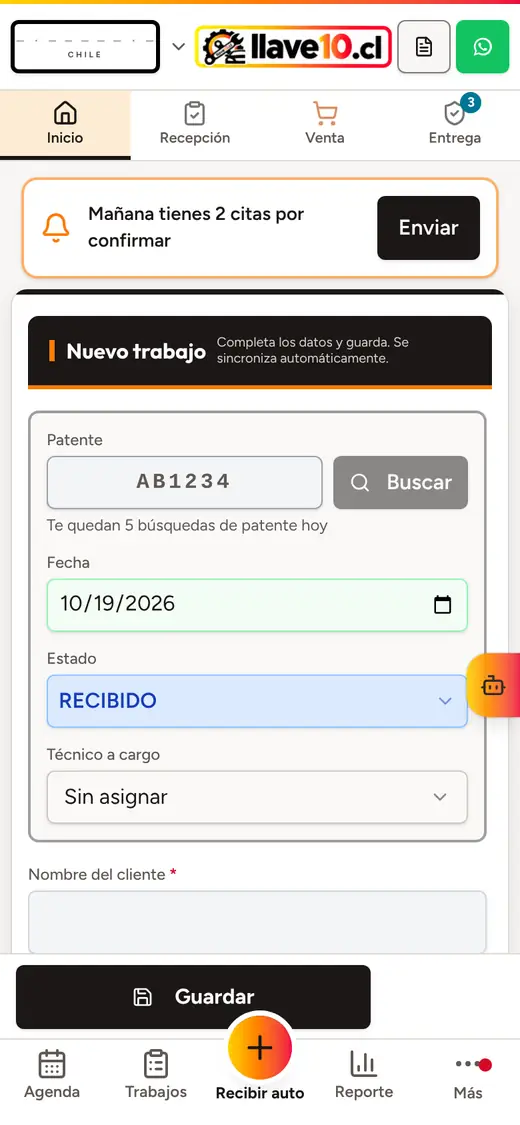
- Arriba tienes cuatro pestañas: Inicio (datos), Recepción, Venta y Entrega. Cada una se explica en su capítulo.
- El botón con la hoja arriba genera el PDF del trabajo; el botón verde lo envía por WhatsApp al cliente.
- El botón con el círculo tachado junto a Guardar anula el trabajo (queda en el historial como anulado).
- El dueño o administrador puede Eliminar trabajo al final de la pantalla (se borra por completo).
Recepción del vehículo (daños, fotos y firma)
Deja registro de cómo llegó el auto: combustible, daños, accesorios, fotos y firma o audio del cliente.
- 1Marca el nivel de combustible.
- 2En el diagrama, toca la zona del auto que tiene un daño, elige el tipo (rayón, abolladura, trizadura…), agrega un detalle y si quieres una foto.
- 3Revisa el checklist de elementos y accesorios: marca cada uno como presente, faltante o dañado.
- 4Anota los objetos de valor que el cliente deja en el auto.
- 5Toca Subir / sacar fotos para fotografiar el auto por fuera, el tablero y el kilometraje.
- 6Pide al cliente que firme con el dedo en el recuadro y toca Guardar firma, o graba un audio de respaldo (según cómo lo configuraste).
- 7Toca Guardar recepción.
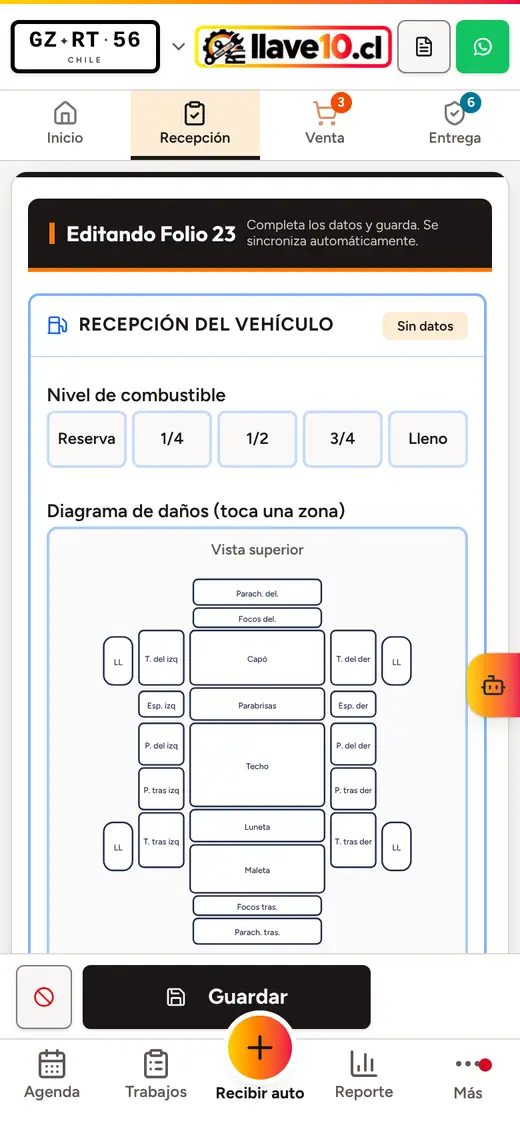
Con Generar comprobante se crea el PDF de recepción (con fotos y firma) y con Enviar por WhatsApp se lo mandas al cliente.
Venta: repuestos, mano de obra y pagos
Arma el detalle del trabajo, el total y registra lo que el cliente va pagando.
- 1Escribe el producto o servicio: si está en tu Catálogo aparece al tiro con su precio.
- 2Indica precio y cantidad y toca Agregar.
- 3Para cobrar horas de trabajo usa Mano de obra (usa el valor hora que configuraste en Finanzas).
- 4El Total se calcula solo. Anota el DTE (boleta o factura) si corresponde.
- 5En Pagos, escribe el monto, el medio de pago (efectivo, transferencia, débito, crédito) y toca Registrar pago. Pagar saldo completa el monto que falta.
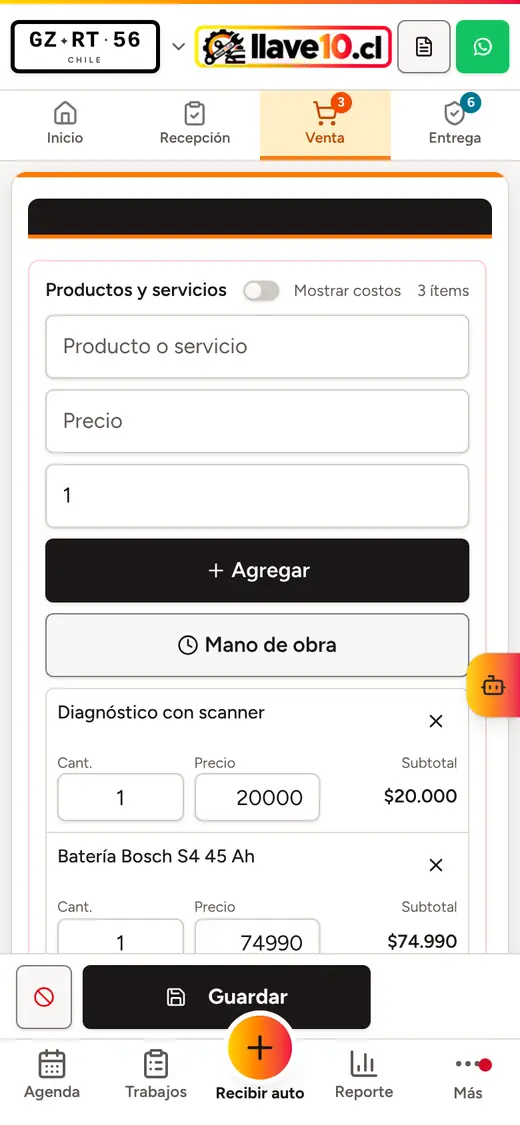
El trabajo muestra si está Pendiente, Abonado o Pagado. Todo lo que falta cobrar aparece en Más → Cobros.
Entrega del vehículo
Checklist antes de entregar, cambio a ENTREGADO, puntos al cliente y próxima mantención.
- 1Revisa las comprobaciones de entrega: la app muestra solo las que aplican a los servicios realizados (por ejemplo, apretar tuercas con torque si se cambiaron neumáticos).
- 2Marca cada una como Hecho o No aplica y elige quién lo revisó.
- 3Cambia el estado del trabajo a ENTREGADO y guarda.
- 4Si quedó saldo por cobrar, la app te avisa antes de entregar.
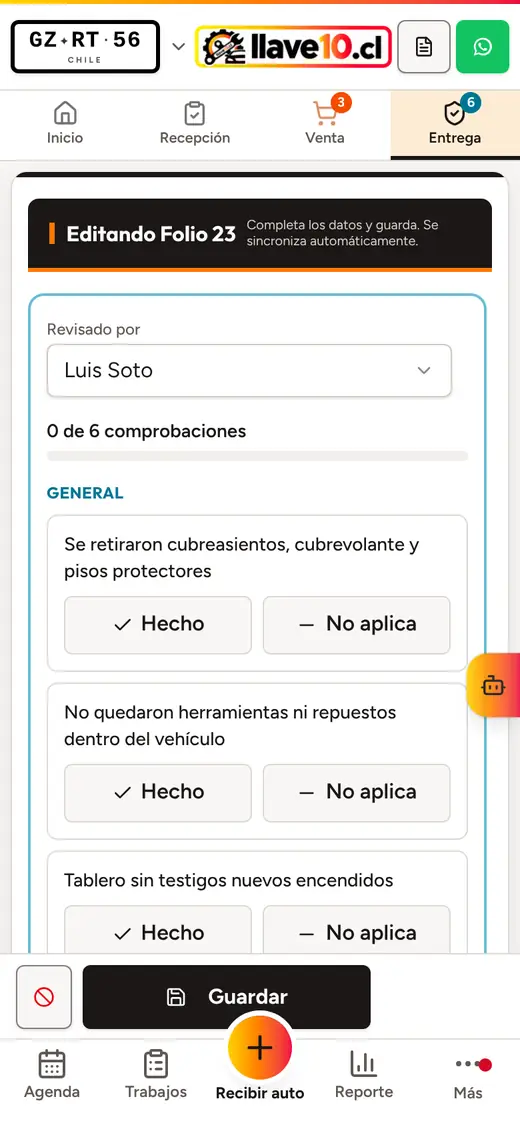
Al entregar, el cliente suma puntos de fidelidad. Si la app detecta una mantención (por ejemplo cambio de aceite), te ofrece programar el próximo servicio, agendar la hora de una vez y enviar un agradecimiento por WhatsApp.
Estados del trabajo y documentos PDF
Qué significa cada estado y qué documento genera la app en cada uno.
- RECIBIDO: el auto llegó. El PDF es el Comprobante de recepción: datos del cliente y del auto, daños, accesorios, fotos y la firma digital del cliente.
- EN PROCESO: se está trabajando. El PDF es la Orden de trabajo y autorización, con el presupuesto para que el cliente lo apruebe y firme.
- LISTO: terminado. El PDF es el Aviso de vehículo listo para retiro, con los trabajos, el total, lo pagado y el saldo.
- ENTREGADO: el cliente se lo llevó. El PDF es el Comprobante de entrega y conformidad, con las comprobaciones de entrega.
Todos los documentos llevan tu logo, RUT, teléfono, dirección y correo (de Configuración → Empresa) y el número de folio.
Trabajos: historial y panel por estado
Encuentra cualquier trabajo y ve qué autos están en el taller y en qué etapa.
Pestaña Lista
Todos los trabajos, del más nuevo al más antiguo. Busca por patente, por cliente o entre fechas. Activa Mostrar anulados para ver también los anulados. Toca Abrir para entrar al trabajo.
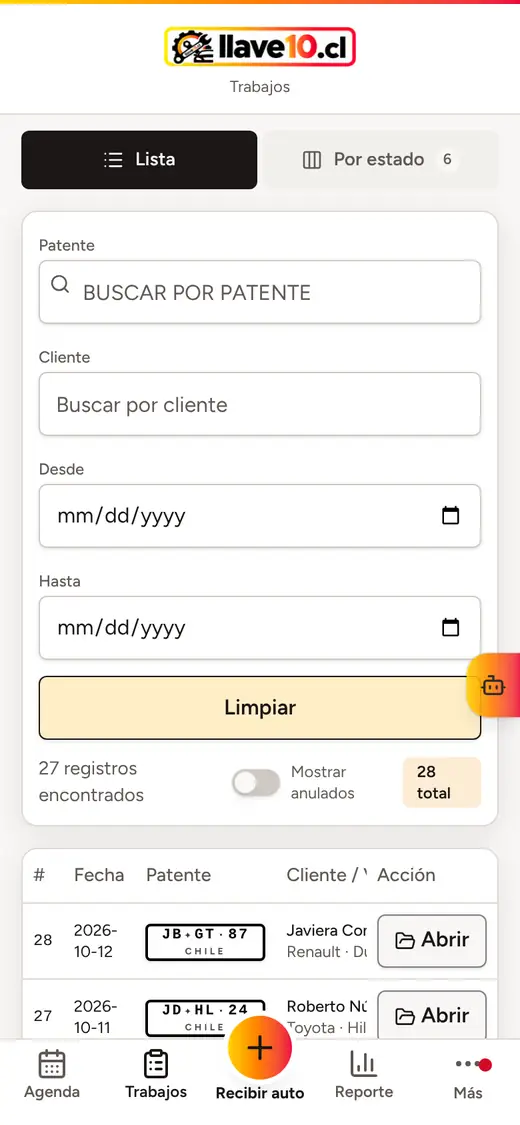
Pestaña Por estado
Los autos ordenados en columnas: Recibido, En proceso, Listo y Entregado. El número junto a la pestaña son los autos que están hoy en el taller. Muévelos de columna con las flechas de cada tarjeta (o arrastrándolos en el computador) y toca la tarjeta para abrir el trabajo.
Agenda de citas
Agenda horas, confirma por WhatsApp, controla quién llega y llena los espacios libres.
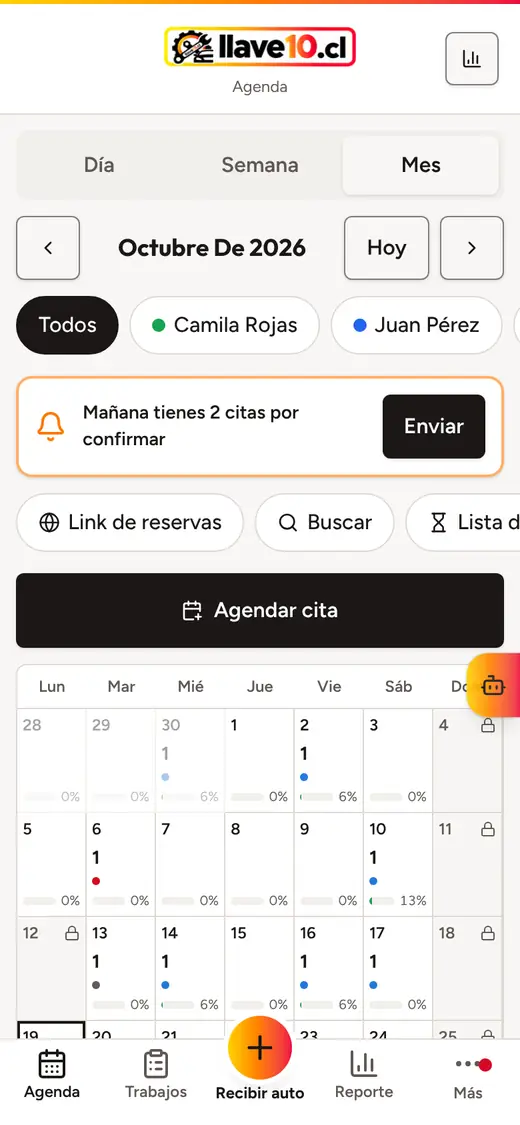
Al entrar ves el mes completo con la cantidad de citas y la ocupación de cada día. Toca un día para verlo en detalle, o cambia a Día o Semana. Los días con candado están cerrados (domingos, feriados o días bloqueados).
Agendar una cita
- 1Toca Agendar cita (o un espacio libre en la vista Día).
- 2Escribe la patente: si el auto ya vino, se completan nombre y teléfono.
- 3Elige fecha, hora (la app te muestra las horas libres) y duración.
- 4Opcional: técnico, motivo, nota y repuestos que hay que tener listos.
- 5Toca Guardar cita.
Estados de una cita
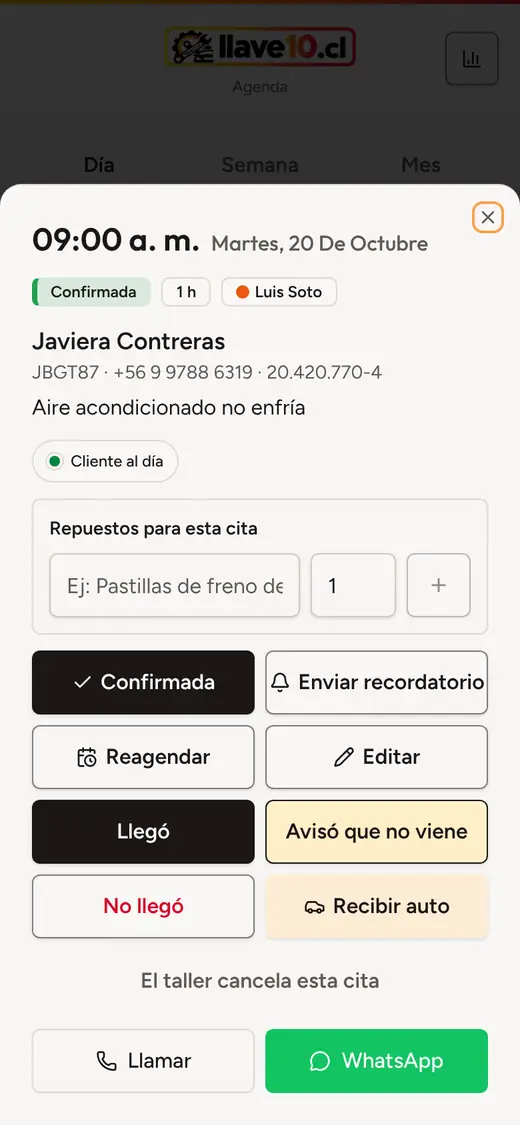
- Por confirmar (agendada) → Confirmada → Llegó (al marcarlo te ofrece recibir el auto con los datos ya llenos).
- Avisó que no viene, No llegó (pasa a lista negra) o El taller cancela esta cita (no cuenta como falta del cliente).
- Solicitud web: la pidió el cliente desde tu link de reservas; tú la aceptas o rechazas.
Recordatorios y avisos
- Mañana tienes N citas por confirmar: toca Enviar y la app abre WhatsApp con el recordatorio de cada cliente. El mensaje trae un link para que confirme o pida cambiar la hora.
- Hoy: avisa a los que vienen pronto: recordatorio el mismo día, unas horas antes.
- Por llamar: clientes que recibieron el recordatorio y no confirmaron. Toca Llamar.
- Repuestos para mañana: junta los repuestos anotados en las citas y arma el pedido a MV Electrorepuestos por WhatsApp.
Herramientas de la agenda
- Link de reservas: comparte tu página para que los clientes pidan hora solos (ver capítulo Reservas en línea).
- Buscar: encuentra citas por patente, nombre o teléfono y filtra por estado.
- Lista de espera: anota clientes que quieren hora antes. Si se cancela una cita, la app te ofrece avisarles.
- Próximos servicios: clientes con mantención vencida o por vencer. Escríbeles por WhatsApp y agéndalos con un toque.
- Indicadores (arriba a la derecha, dueño y administrador): llegadas, faltas, atrasos y ocupación.
Reservas en línea (tu link para clientes)
Una página con tu nombre donde los clientes eligen servicio, día y hora libre.
- 1Ve a Configuración → Agenda → Reservas en línea.
- 2Escribe tu link (por ejemplo mi-taller) y toca Guardar: queda app.llave10.cl/r/mi-taller.
- 3Activa Recibir reservas y elige si las apruebas tú o quedan automáticas.
- 4Agrega los servicios que se pueden reservar con su duración, el aviso mínimo y hasta cuántos días adelante.
- 5Toca Guardar arriba.
- 6Desde Agenda → Link de reservas copia el link o compártelo por WhatsApp. Ponlo en tu Instagram, Facebook y Google.
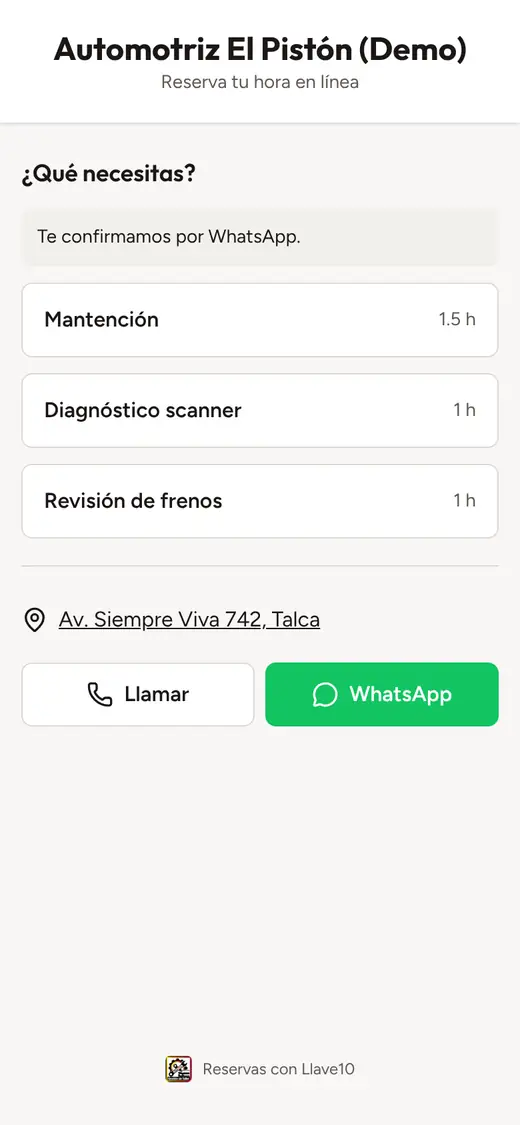
El cliente solo ve tus horas libres (respeta horario, colación, feriados y cupos). Las solicitudes llegan arriba de la agenda para aceptarlas o rechazarlas. Un cliente en lista negra no puede reservar por el link.
Cobros: saldos pendientes y caja
Lo que te deben, quién te debe hace más tiempo y lo que entró en caja.
Saldos pendientes muestra el total por cobrar, cuántos trabajos tienen saldo y el más antiguo sin pagar. Filtra por Entregados, Listos o En proceso. Con Cobrar por WhatsApp le envías al cliente un mensaje con su saldo.
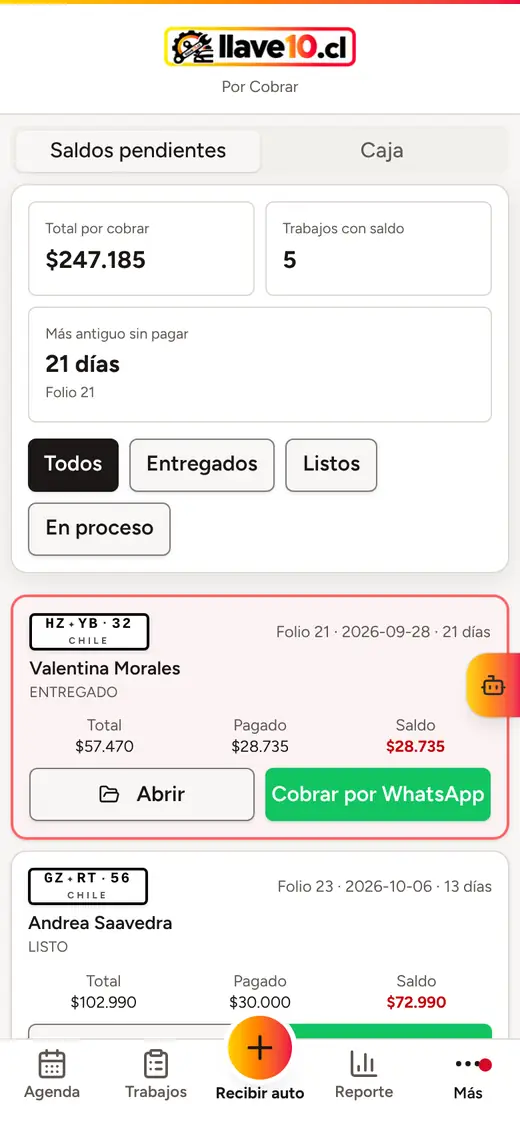
Caja muestra los pagos registrados en un período y el total cobrado.
Cotizaciones
Presupuestos para el cliente, en PDF o WhatsApp, que se convierten en trabajo.
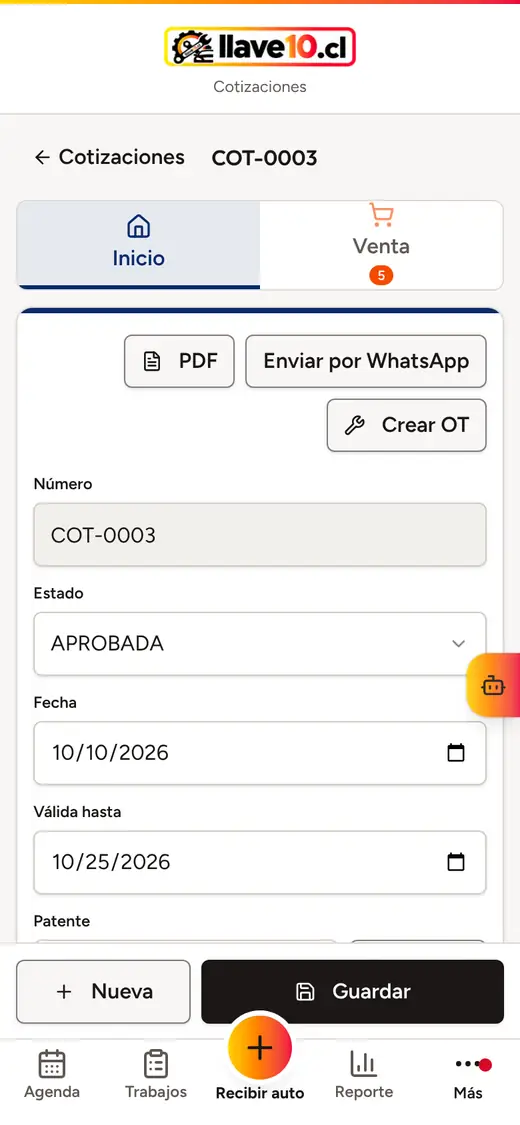
- 1Toca Nueva cotización.
- 2En Inicio: patente, cliente, fecha y hasta cuándo es válida.
- 3En Venta: agrega repuestos y servicios igual que en un trabajo.
- 4Toca Guardar y luego PDF o Enviar por WhatsApp.
- 5Cambia el estado a Aprobada o Rechazada según responda el cliente.
- 6Si la aprueba, toca Crear OT y se crea el trabajo con todo cargado.
Clientes, puntos y semáforo
Tus clientes se crean solos al recibir autos o agendar. Aquí ves su historial, puntos y comportamiento.
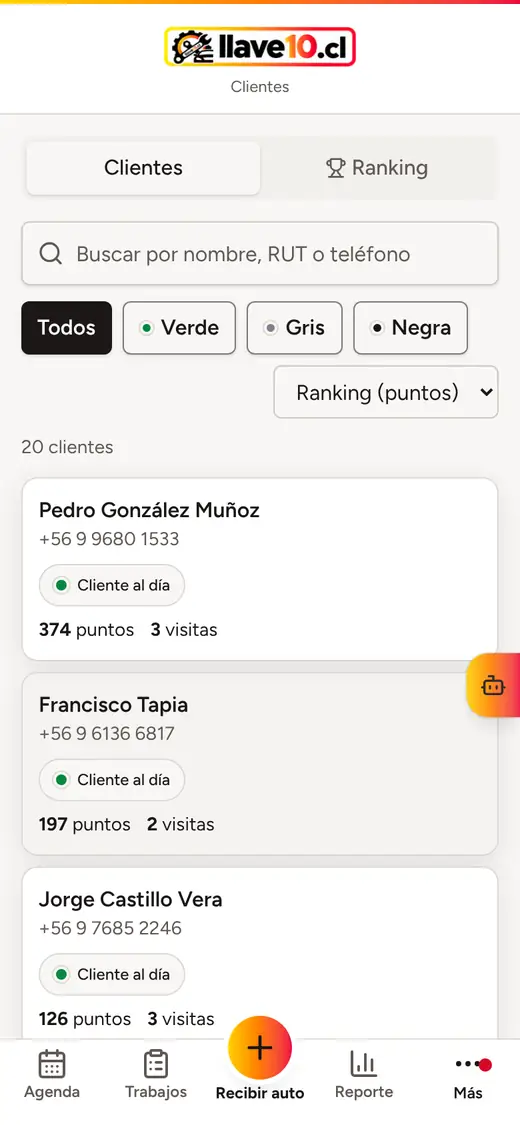
- Busca por nombre, RUT o teléfono.
- Semáforo: verde = cliente al día; gris = ha llegado atrasado; negro = no llegó a una cita sin avisar. Puedes cambiarlo a mano y anotar el motivo.
- Puntos: se suman al entregar trabajos (según lo configurado). Desde la ficha puedes canjear puntos.
- Ranking: tus mejores clientes ordenados por puntos.
- Desde la ficha puedes ver su historial de trabajos y citas, y agendar una cita.
Vehículos, etiqueta QR y biblioteca técnica
Historial por patente, próximos servicios, ficha técnica y QR para el parabrisas.
Busca una patente para ver su ficha: trabajos realizados, último kilometraje, cliente actual y botones para Recibir este auto o Agendar cita.
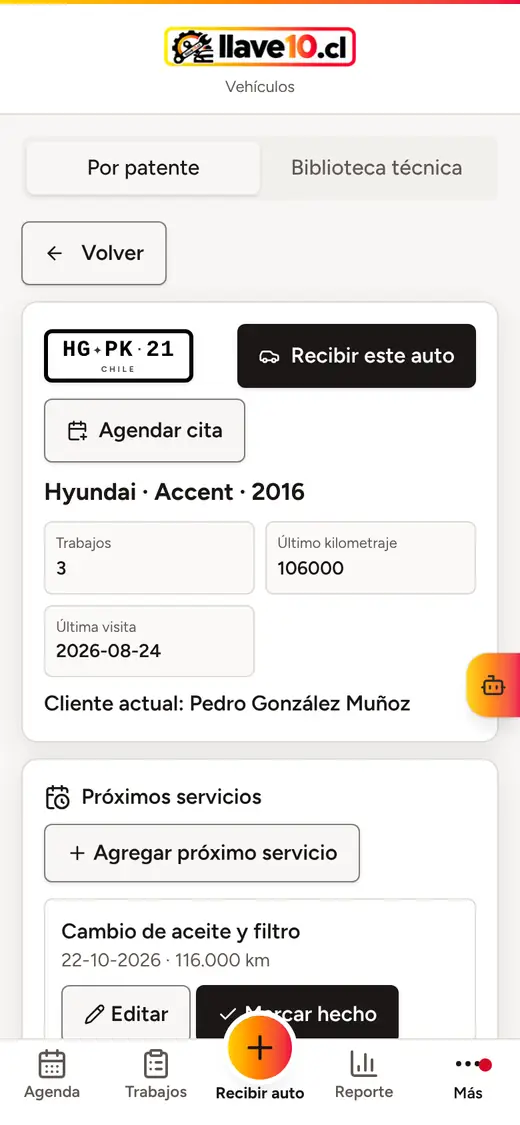
- Próximos servicios: mantenciones futuras con fecha y kilometraje. Márcalas como hechas o edítalas.
- Etiqueta QR: imprímela y pégala en el auto. El cliente la escanea y ve el historial y sus próximas mantenciones sin crear cuenta ni iniciar sesión (puedes elegir si muestra precios). Tamaños: 50 × 30, 62 × 29 y 100 × 50 mm, pensada para impresora térmica (blanco y negro). También puedes enviarle el link por WhatsApp.
- Ficha técnica: VIN, tipo de llave, chip, cantidad de llaves programadas, sensor TPMS, ECU y notas técnicas.
Biblioteca técnica
En la pestaña Biblioteca técnica guardas soluciones por marca, modelo y año (con fotos) para la próxima vez. Desde cualquier trabajo puedes tocar Guardar como nota técnica.
Reporte: ventas, ganancias y gastos
Cuánto vendiste, cuánto ganaste de verdad y en qué se va la plata.
Arriba ves al tiro: autos en el taller, listos para entregar, por cobrar y cotizaciones pendientes.
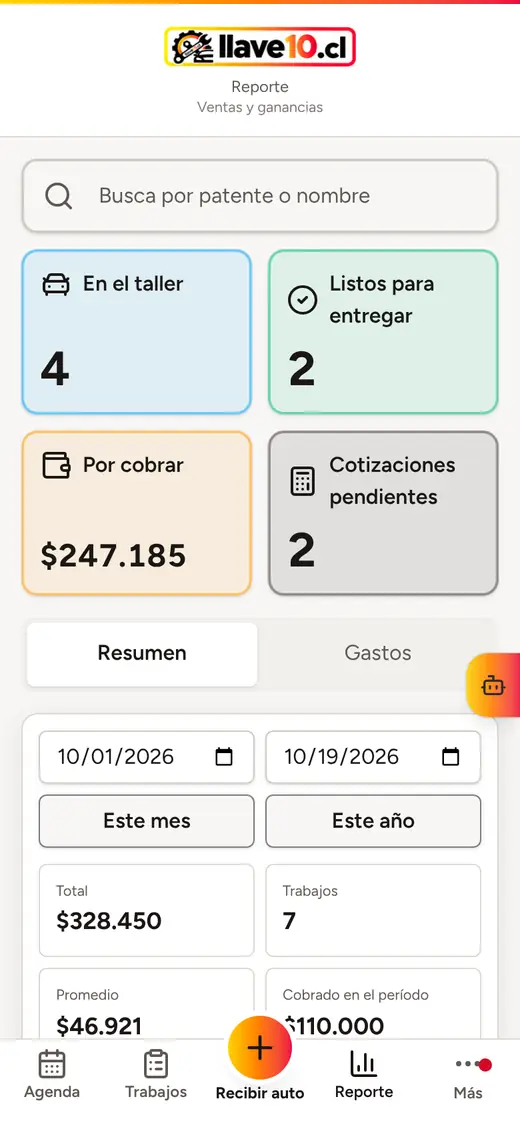
Pestaña Resumen
- Elige el período (Este mes, Este año o fechas).
- Total vendido, cantidad de trabajos, ticket promedio y lo cobrado.
- Gráficos de ingresos, monto por estado, top clientes y top patentes.
- Ventas y comisión por técnico.
- Ganancias: ventas, costos de repuestos, margen, comisiones y utilidad real después de gastos.
Menú Gastos (dueño y administrador)
Gastos tiene su propio menú (en el celular, dentro de Más). Anota arriendo, sueldos, luz, internet, etc. Con Copiar gastos fijos traes los del mes anterior. Puedes exportar a Excel.
Catálogo de productos y servicios
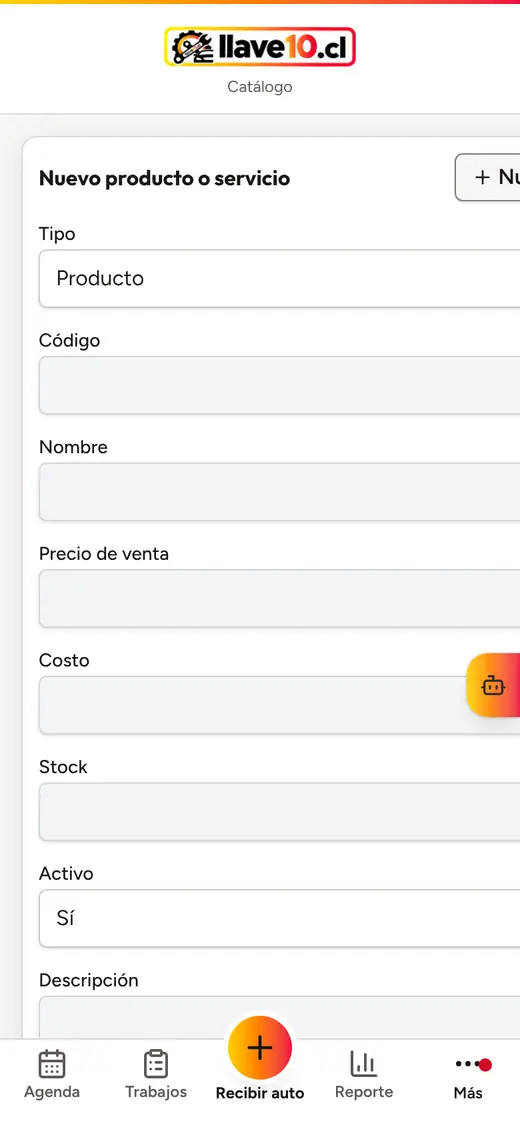
Tu lista de precios. Lo que cargues aquí aparece al escribir en Venta y Cotizaciones.
Agrega cada producto o servicio con su precio de venta y su costo. Al escribir en la pestaña Venta, la app te lo sugiere con el precio listo.
Herramientas y equipos
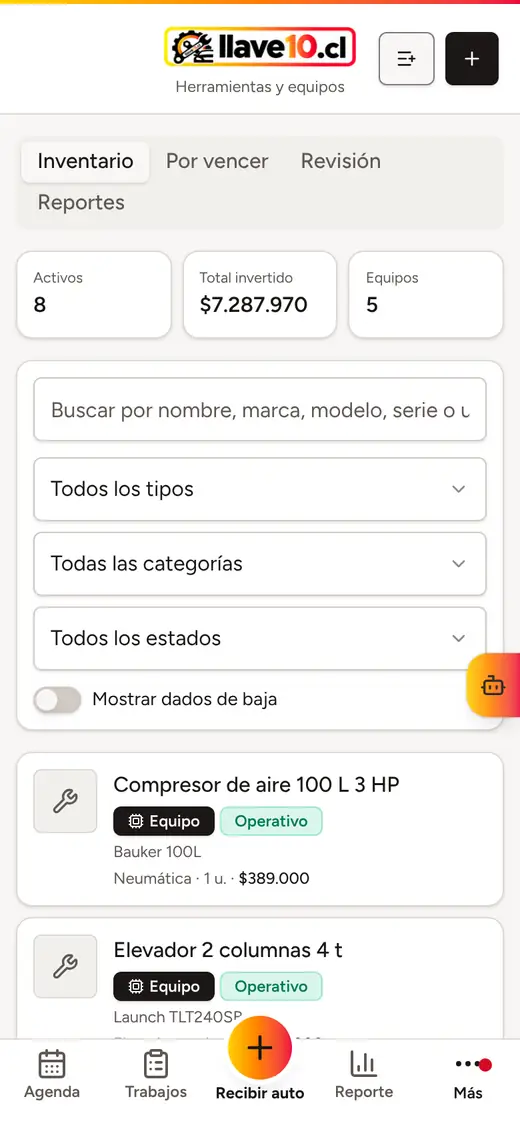
Inventario de equipos del taller, mantenciones, licencias y garantías.
- Inventario: cada equipo o herramienta con marca, modelo, número de serie, valor, fotos y documentos.
- Por vencer: licencias de software y garantías que vencen pronto (el número rojo en el menú).
- Revisión: equipos que necesitan mantención o revisión.
- Reportes: cuánto has invertido y gastado en mantenciones.
Técnicos y comisiones
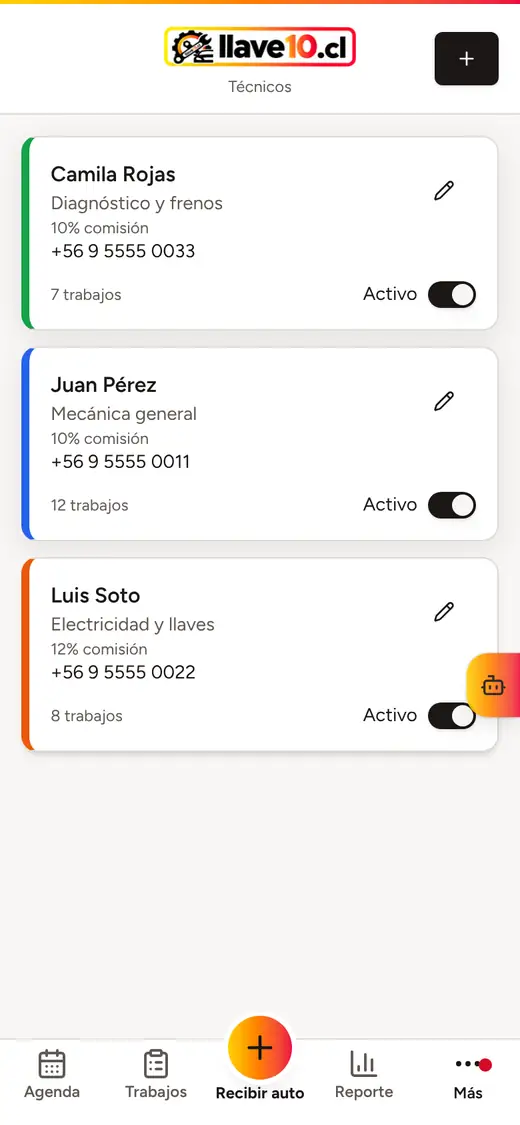
Tus mecánicos, su especialidad, color en la agenda y % de comisión.
Toca + para agregar un técnico con nombre, especialidad, teléfono, % de comisión y un color (se usa en la agenda). Desactívalo cuando ya no trabaje contigo: sus trabajos se mantienen.
Usuarios y permisos
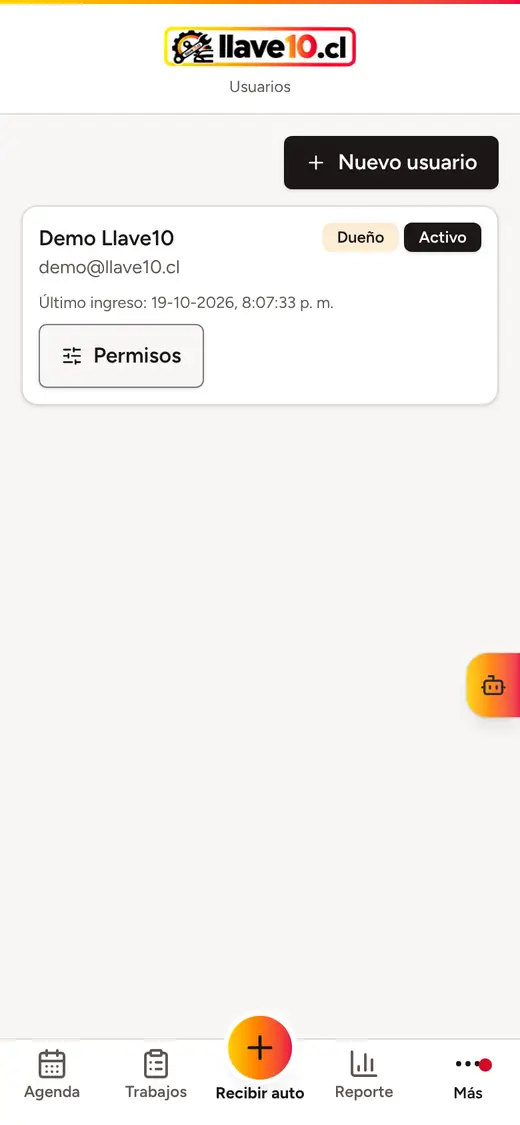
Crea cuentas para tu equipo y decide qué ve cada uno.
- 1Toca Nuevo usuario, escribe nombre y correo y elige el rol.
- 2La app te muestra una clave temporal: envíasela a la persona (por WhatsApp). Al entrar, deberá crear su propia clave.
- 3Toca Permisos para elegir qué secciones ve. Hay perfiles rápidos: Técnico y Vendedor.
Registro de actividad
Al final de Usuarios el dueño y los administradores ven quién eliminó o anuló un trabajo, cambió o borró pagos y gastos, modificó usuarios, permisos o configuración, y cuándo. También queda registrado cuando soporte de Llave10 entra a tu taller.
Configuración del taller
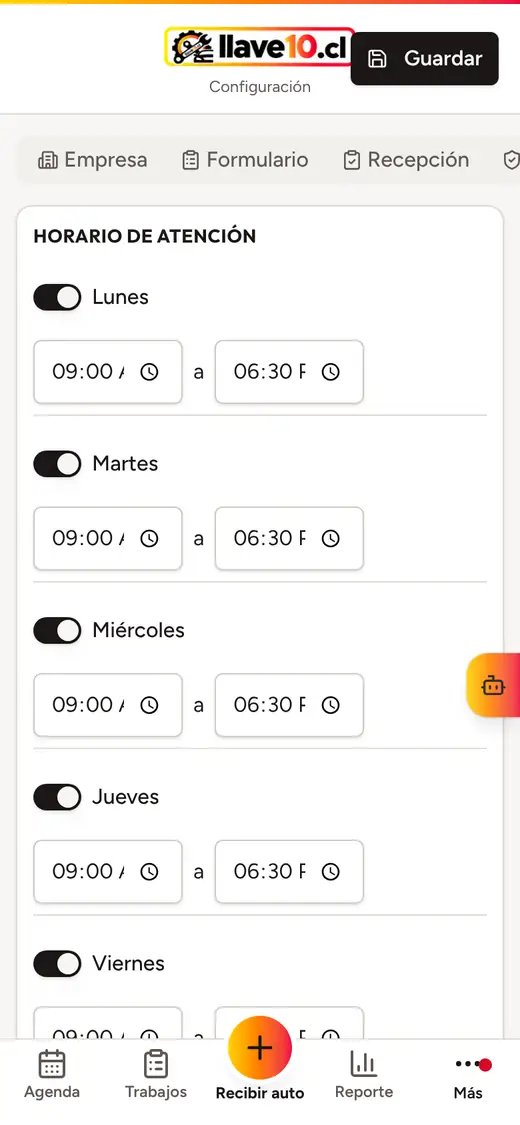
Ajusta la app a tu forma de trabajar. Recuerda tocar Guardar arriba.
- Empresa: logo, nombre, RUT, correo, teléfono y dirección (salen en PDF y mensajes).
- Formulario: qué campos se piden al recibir un auto, cuáles son obligatorios y campos propios (por ejemplo "N° de llave").
- Recepción: qué bloques usas (combustible, daños, checklist, fotos, firma), si el respaldo es firma, audio o ambos, y los tipos de daño, zonas y elementos del checklist.
- Entrega: las comprobaciones antes de entregar y a qué servicios aplican.
- Finanzas: valor hora de mano de obra, IVA, si tus precios incluyen IVA y cómo anotas los costos.
- Clientes y puntos: cuántos puntos por cada $1.000, minutos de tolerancia antes de contar un atraso.
- Agenda: horario, capacidad, intervalo, colación, feriados, mensajes de WhatsApp, recordatorio del mismo día, reservas en línea y días bloqueados (vacaciones).
- Mantenciones sugeridas: cada cuántos km o meses se repite un servicio (la app lo detecta por palabras como "aceite").
- Accesos: un PIN opcional para que no cualquiera entre a Configuración.
Pregúntale a Llave10 (asistente con IA)
Un asistente que responde cómo usar la app y consulta los datos de tu taller.
Escríbele como a una persona. Ejemplos:
- "¿Cómo envío el recordatorio de una cita?"
- "¿Qué le hicimos a la patente HGPK21?"
- "¿Cuánto vendimos este mes?"
- "¿Qué autos están listos para entregar?"
- "¿Quién está en la lista de espera?"
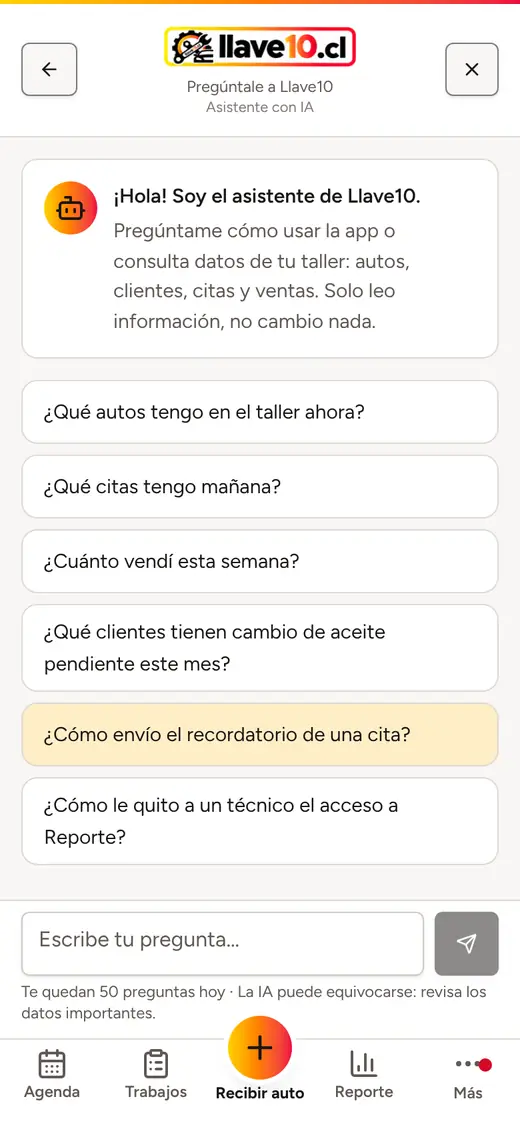
El asistente solo lee información: no cambia nada. Tiene un número de preguntas por día según tu plan. Para datos técnicos exactos (torques, capacidades) verifica siempre en el manual del fabricante.
Tu cuenta, novedades y soporte
Cambiar clave, modo oscuro, novedades de cada versión, sugerencias y ayuda por WhatsApp.
- Novedades: qué cambió en cada versión de la app. El punto indica que hay algo nuevo.
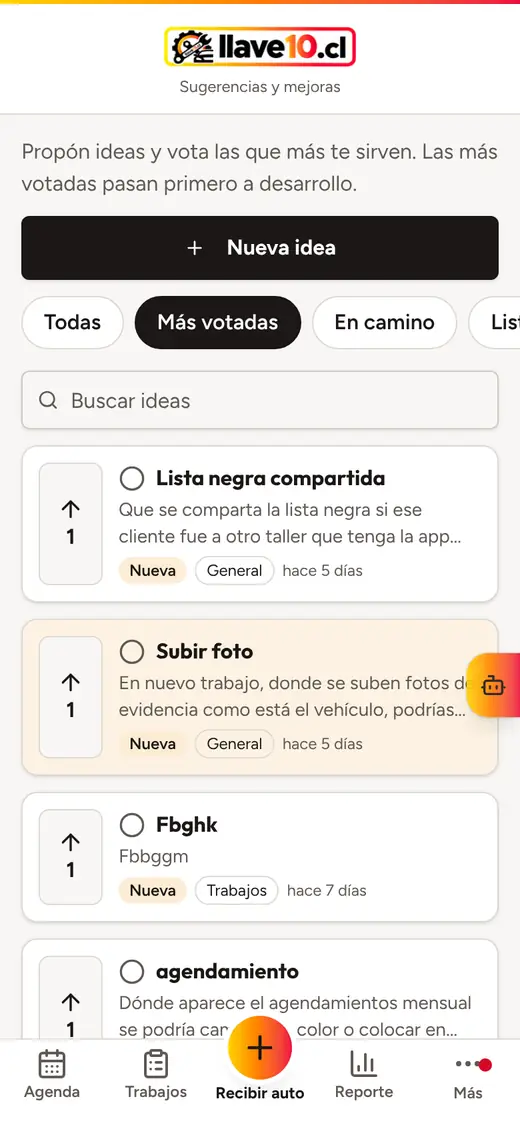
- Sugerencias y mejoras: propón ideas y vota las de otros talleres. Las más votadas se hacen primero.
- Cambiar mi contraseña.
- Ayuda por WhatsApp: habla directo con soporte de Llave10.
- Modo oscuro: pantalla negra, ideal de noche o con sol fuerte.
- Buscar repuestos: abre la tienda de MV Electrorepuestos.
- Cerrar sesión.
Preguntas frecuentes
Las dudas más comunes al empezar.
¿Funciona en celular y computador a la vez?
Sí. Todo se guarda en la nube: lo que haces en el celular aparece al tiro en el computador y viceversa.
¿Pueden ver mis datos otros talleres?
No. Cada taller ve solo su información. Dentro de tu taller, cada usuario ve solo las secciones que el dueño le permitió.
Me equivoqué en un trabajo, ¿lo puedo corregir?
Sí. Ábrelo desde Trabajos, corrige y toca Guardar. Si no correspondía, puedes anularlo.
La búsqueda de patente no encontró el auto
Pasa con algunas patentes nuevas o de otro país. Escribe marca, modelo y año a mano y guarda: la próxima vez se carga solo.
El cliente no recibió el WhatsApp
Revisa que el teléfono tenga 9 dígitos (ej: 9 1234 5678). La app abre WhatsApp con el mensaje listo: igual tienes que tocar Enviar en WhatsApp.
¿Cómo pido una mejora o reporto un problema?
En Más → Sugerencias y mejoras, o directo por Ayuda por WhatsApp.
¿No encontraste lo que buscabas?
Pregúntale al asistente dentro de la app o escríbenos directo.
Ayuda por WhatsApp